
Con uno degli ultimi aggiornamenti di sistema estivi per PS5, Sony ha introdotto una funzionalità che trasforma il controller DualSense in un vero e proprio hub di controllo universale. Se prima infatti il DualSense era noto principalmente per il suo feedback aptico e i grilletti adattivi, ora è diventato uno dei controller più versatili sul mercato. Adesso si può infatti usare per connettersi via Bluetooth a praticamente qualunque dispositivo tecnologico.
Questa novità è particolarmente interessante perché permette al DualSense di collegarsi a più dispositivi contemporaneamente. Sfruttando la connettività Bluetooth, il controller può registrare fino a quattro dispositivi diversi, ognuno associato a uno dei quattro tasti azione (Quadrato, Cerchio, Croce, Triangolo). Non dovrete quindi dissociare e riassociare il singolo dispositivo ogni volta, con il passaggio da PC a tablet a smart TV che non è mai stato così veloce.
Ecco i semplicissimi passaggi da seguire per associare e gestire il DualSense con più dispositivi Bluetooth, sfruttando al massimo questa nuova feature.
Step 1: Preparare il DualSense alla Ricerca
Per prima cosa, assicurati che il controller sia pronto per stabilire una nuova connessione senza accendere accidentalmente la tua PS5 (se è in stand-by o vicina).
- Avvia la modalità di associazione: Premi contemporaneamente il tasto PS (quello centrale con il logo PlayStation) e uno dei quattro tasti azione a tua scelta (ad esempio, il tasto Quadrato).
- Mantieni la pressione: Tieni premuto la combinazione di tasti per circa 5 secondi.
Se la procedura è stata eseguita correttamente, il controller lampeggerà velocemente e ritmicamente. Questo indica che il DualSense è ora in modalità di pairing e sta cercando attivamente dispositivi Bluetooth.
Step 2: Collegare il Dispositivo Esterno
Ora devi configurare il dispositivo a cui vuoi collegare il controller (PC, smartphone, tablet, ecc.).
- Attiva il Bluetooth: Accedi alle impostazioni del dispositivo di destinazione e attiva il Bluetooth.
- Seleziona il DualSense: Nell’elenco dei dispositivi disponibili, cerca e seleziona il controller. Potrebbe apparire con un nome generico come “Wireless Controller” o “DualSense”.
- Associa: Seleziona l’opzione per associare. Una volta che la connessione è stabilita, il lampeggio del DualSense diventerà fisso e il dispositivo sarà registrato sotto quel tasto azione specifico.
Ricorda: Puoi ripetere questo processo per un totale di quattro dispositivi diversi, utilizzando una combinazione del tasto PS + tasto Azione per ognuno.
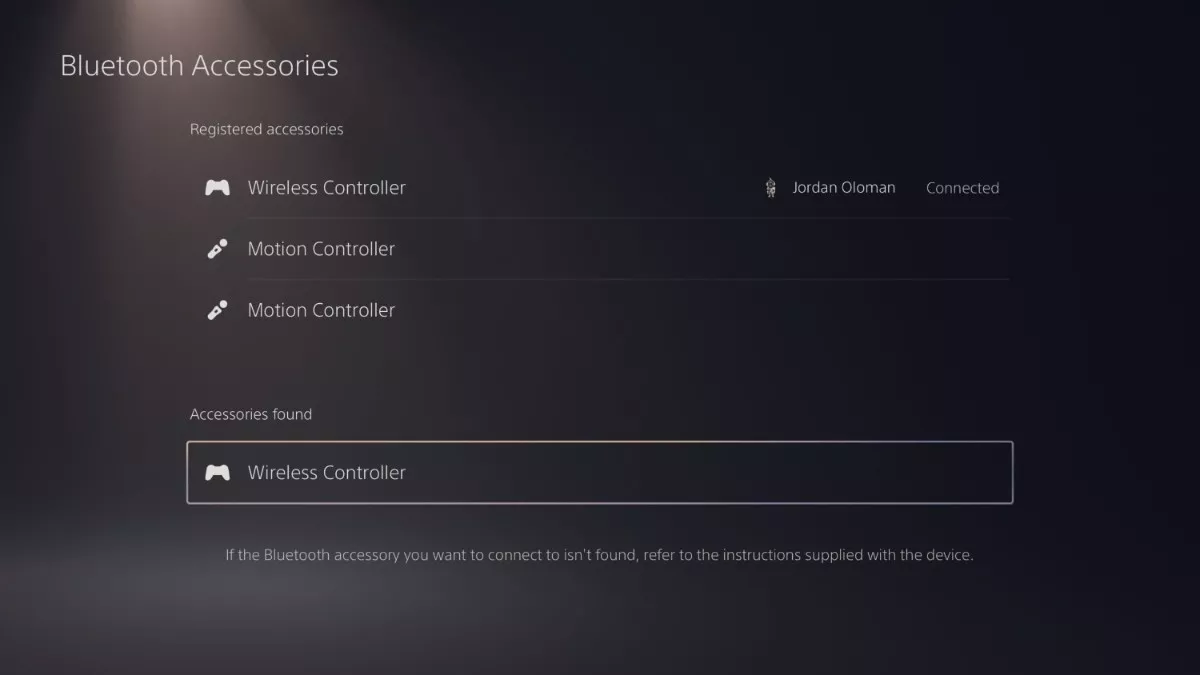
Step 3: Passaggio tra i Dispositivi
Il vero vantaggio di questo aggiornamento è la rapidità con cui puoi passare da un dispositivo all’altro. Per farlo bastano questi pochi e semplici accorgimenti.
- Passaggio rapido: Tieni premuti per circa 3 secondi il tasto PS e il corrispettivo tasto azione a cui hai associato il dispositivo desiderato (ad esempio, tasto PS + tasto Quadrato per tornare al PC).
- Connessione Immediata: Il DualSense si disconnetterà automaticamente dal dispositivo precedente e si collegherà a quello registrato.
Grazie a questa nuova feature, il DualSense non è più solo un accessorio della PS5, ma un potente controller multiuso per tutta la tecnologia.

